EU ACADEMY · AI WORKFLOW
讓 Claude 和 ChatGPT 都認識你
兩個 AI 的記憶是分開的,照下面的紅框,一個一個點就好
你是哪一種,點一個就好
我原本用 ChatGPT要讓 Claude 認識我
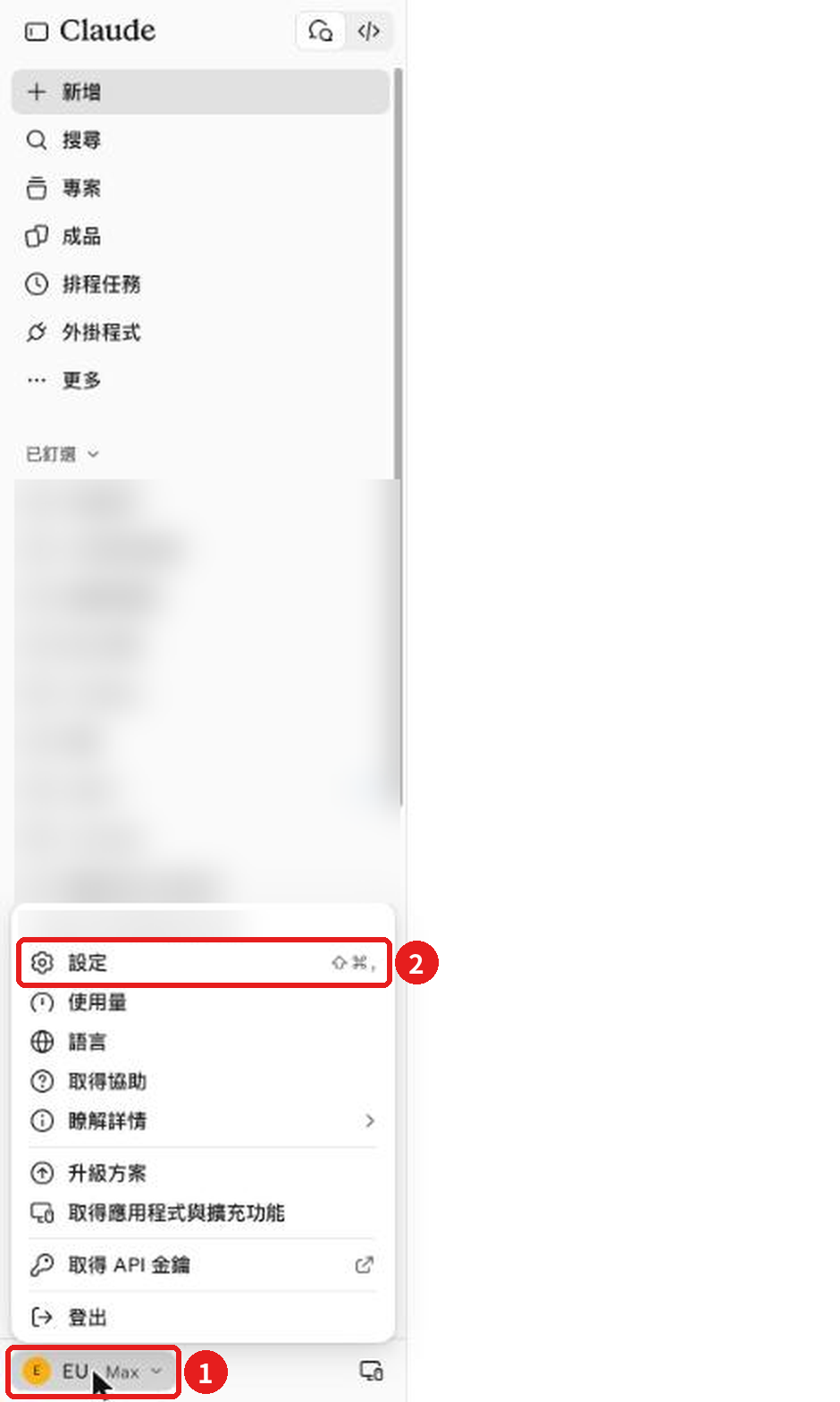
1先找到 Claude 的「設定」
- 打開 Claude
- 看畫面的左下角,點 ① 你的名字
- 會跳出一個選單,點 ② 設定
2按「開始匯入」
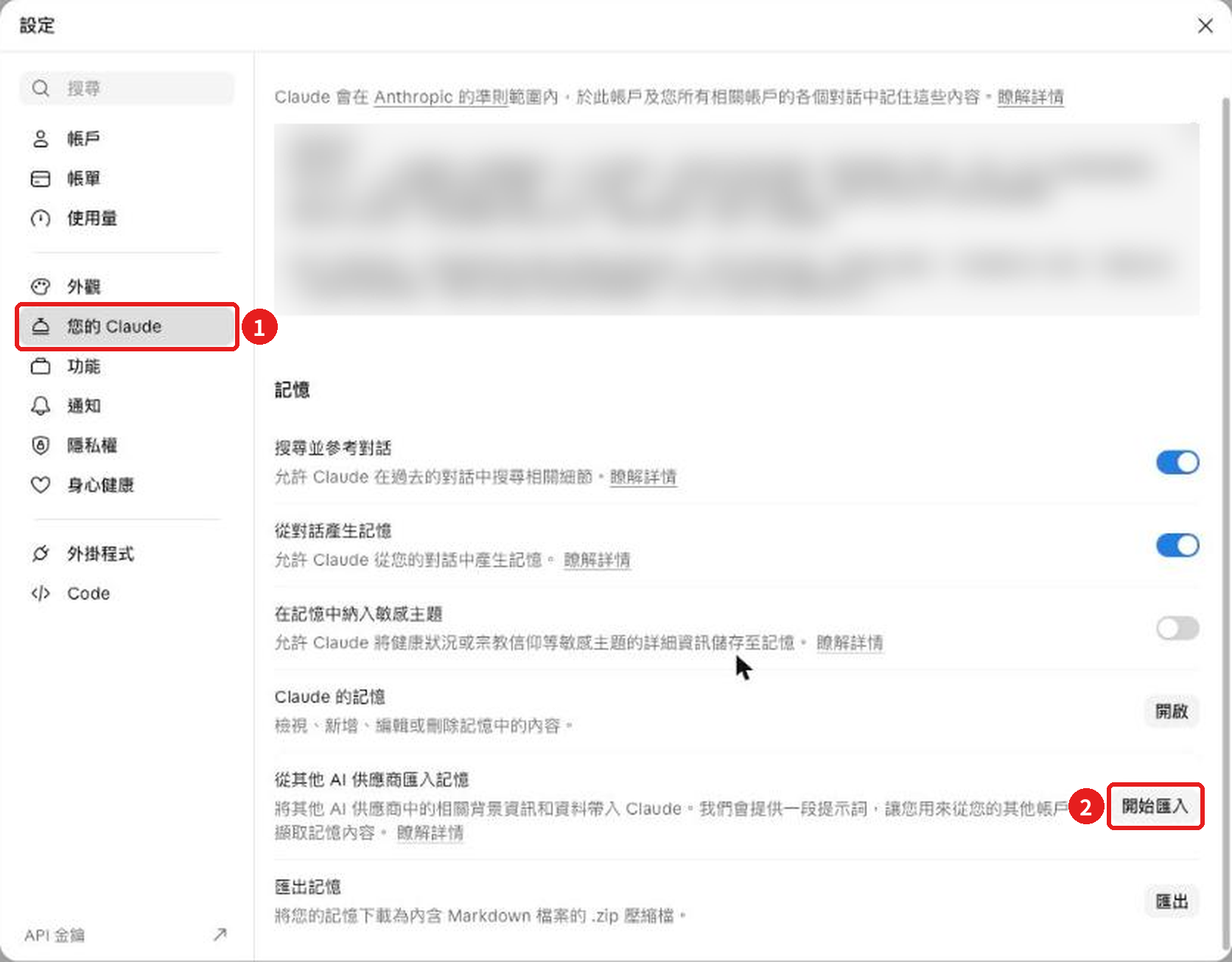
- 點左邊的 ① 您的 Claude
- 右邊往下滑
- 按 ② 開始匯入
3複製,貼過去,再貼回來
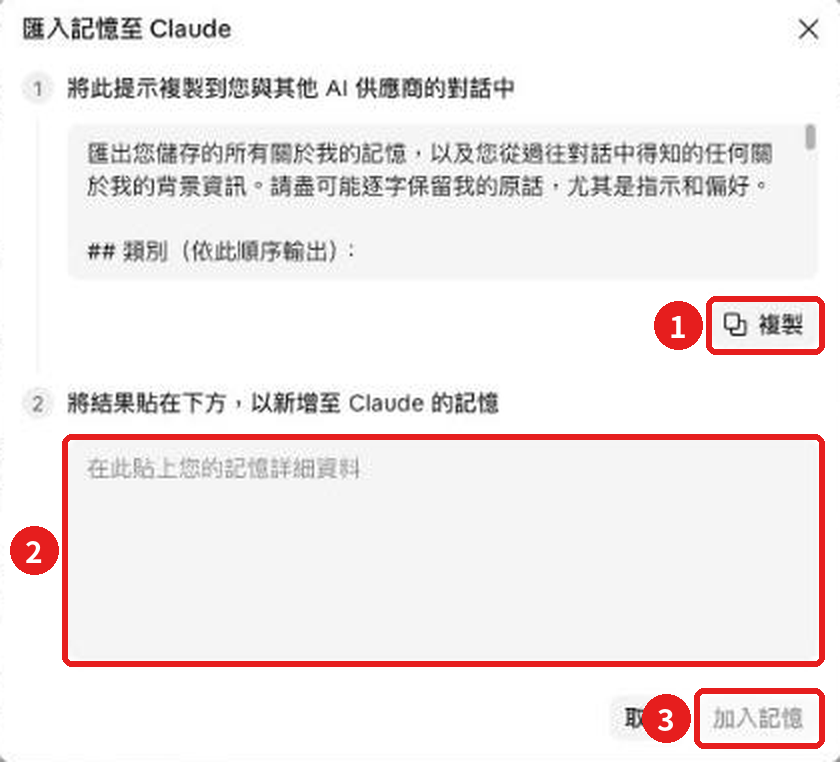
- 按 ① 複製
- 打開 ChatGPT,貼上,送出
- 把 ChatGPT 回你的那一大段字,全部複製
- 回到 Claude,貼在 ② 這個框
- 按 ③ 加入記憶
完成,Claude 現在認識你了
我原本用 Claude要讓 ChatGPT 認識我,還要把專案連過去
1先找到 Claude 的「設定」
- 打開 Claude
- 看畫面的左下角,點 ① 你的名字
- 會跳出一個選單,點 ② 設定
2下載你的記憶
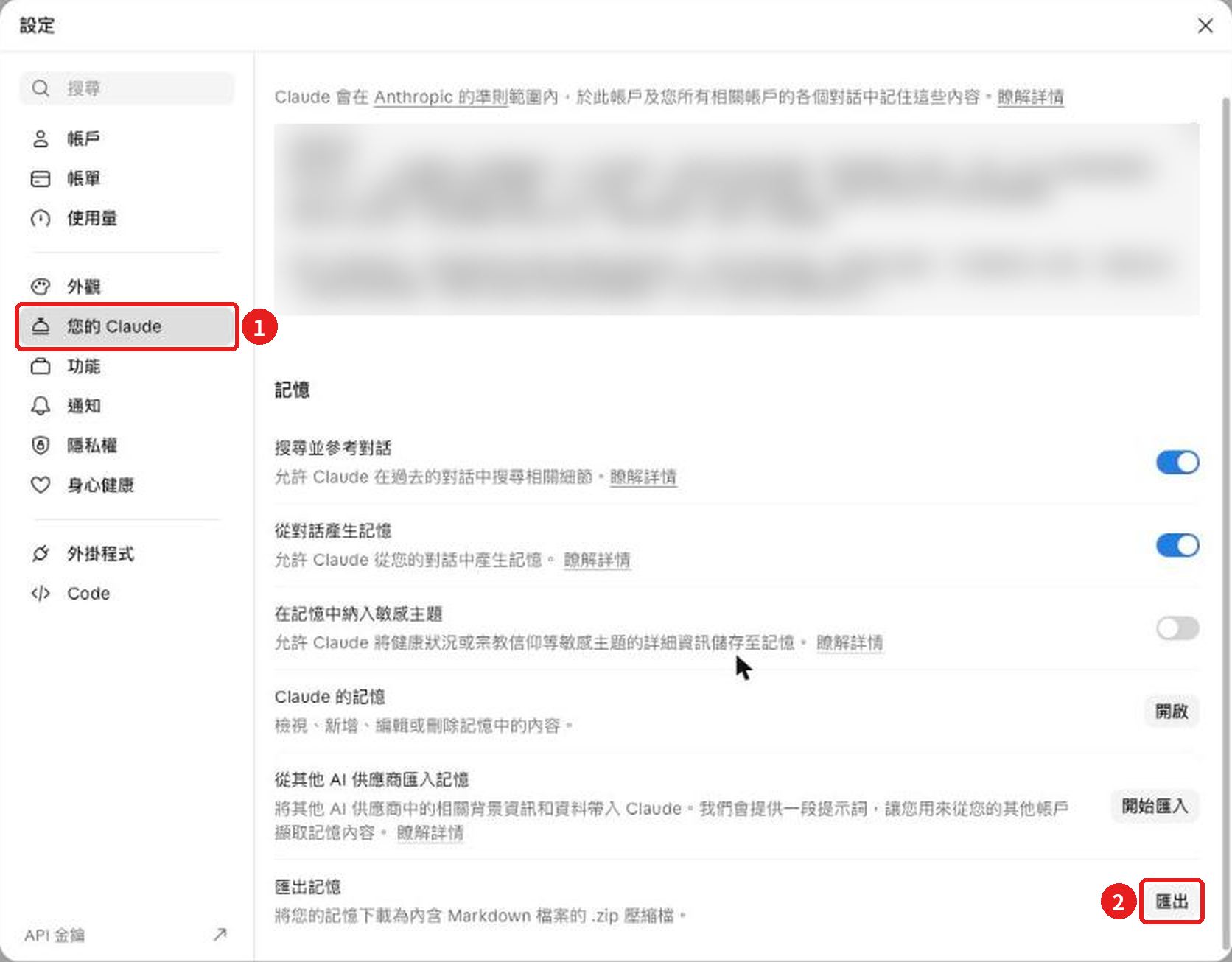
- 點左邊的 ① 您的 Claude
- 右邊滑到最下面
- 按 ② 匯出,電腦會下載一個檔案
3把內容貼給 ChatGPT
- 打開剛剛下載的檔案,把裡面的字全部複製
- 打開 ChatGPT,先打下面這句話
- 接著貼上,送出
請記住以下關於我的資訊
完成,ChatGPT 現在認識你了
4找到 ChatGPT 的「設定」
- 打開電腦版的 ChatGPT(Codex 就在這裡面)
- 看畫面的左下角,點 ① 你的頭像
- 會跳出一個選單,點 ② 設定
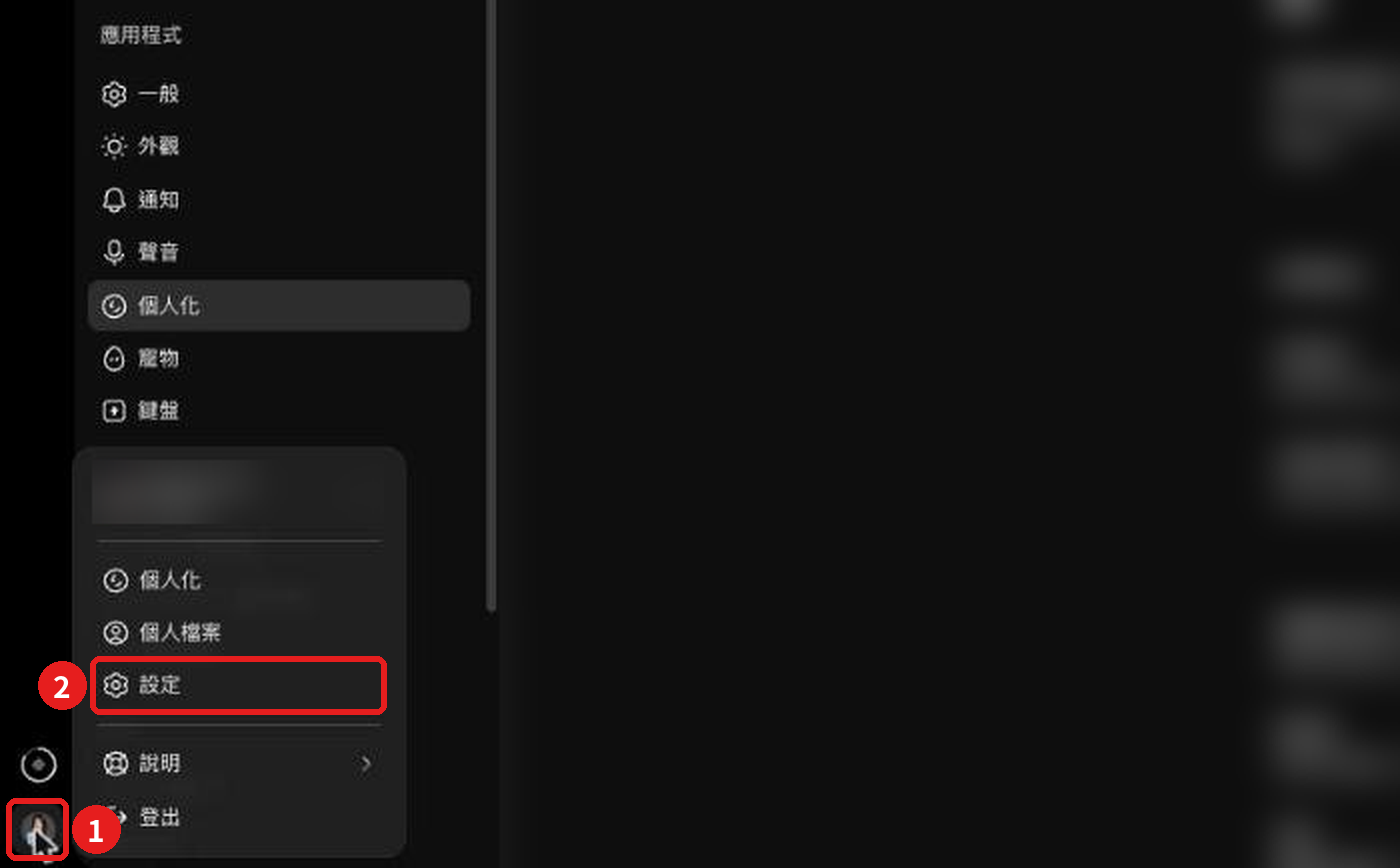
5把 Claude 的專案連過來
- 點左邊的 ① 匯入
- 它會自己找到你電腦裡的 Claude,按旁邊的 ② 匯入,照畫面按到完成
- 把 ③ 保持匯入同步 的開關打開
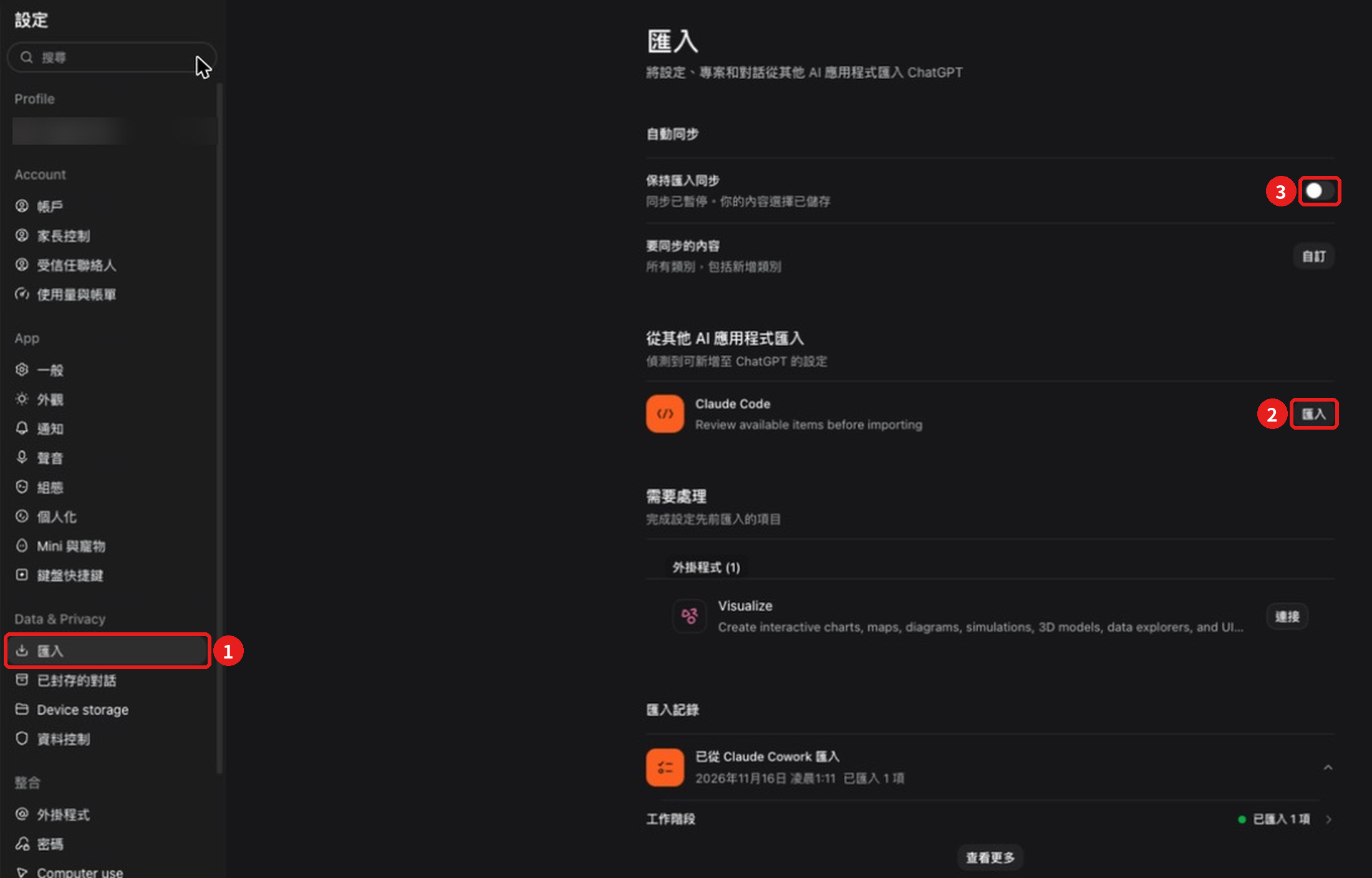
完成,Claude 的專案已經連到 ChatGPT 了
以後怎麼讓兩邊保持同步專案靠一個開關,記憶靠 Notion,都只要設定一次
1專案會自己同步
只要上面那個「保持匯入同步」的開關是打開的,之後你在 Claude 的專案有新東西,ChatGPT 這邊會自己跟上,你什麼都不用做
2記憶交給 Notion 這本「共用筆記本」
Claude 和 ChatGPT 的記憶是分開的,所以我們請它們把記憶都寫在 Notion,兩邊讀的是同一本,就不用再自己搬
先到 notion.com 註冊一個免費帳號,已經有的人直接往下做
3讓 Claude 連上 Notion
- 打開瀏覽器,在最上面的網址列輸入 ntn.so/claude,按 Enter
- Claude 會自己打開,字已經幫你打好了,按 ① 送出
- Claude 會請你連接 Notion,按「連接」,再按「允許」
- 它會問你要哪一種,選有寫推薦的 Shared context layer
- 接下來它問什麼,照著回答就好
上面那行紅色提醒是正常的,這段字是 Notion 官方提供的設定文字
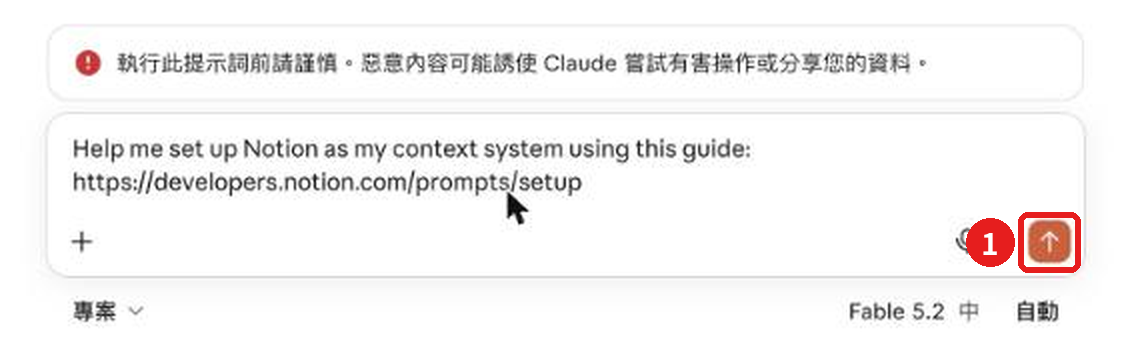
4把 Claude 給你的那段文字貼進設定
- 最後 Claude 會給你一段文字,全部複製
- 打開 Claude 的設定,點 ① 您的 Claude
- 貼進最上面的 ② 指示 這個框
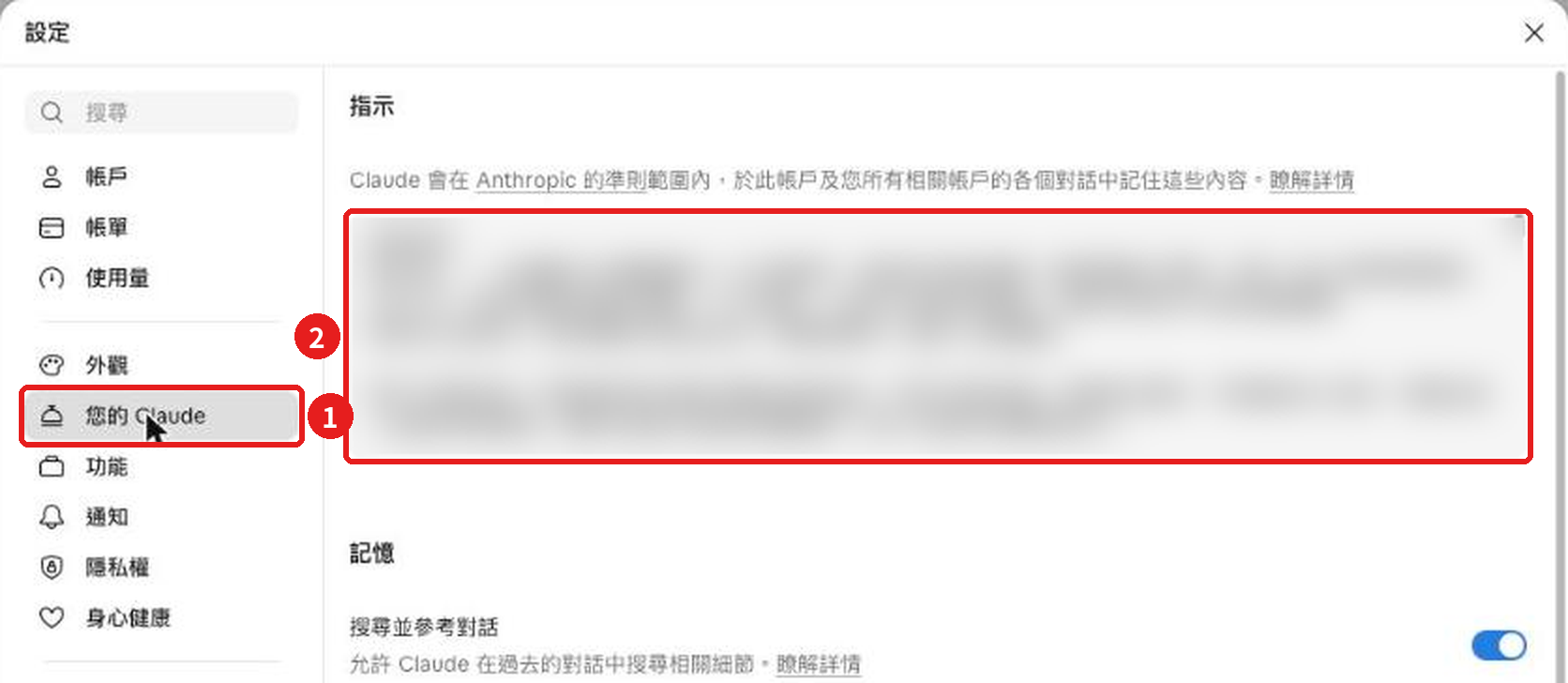
5讓 ChatGPT 也連上 Notion
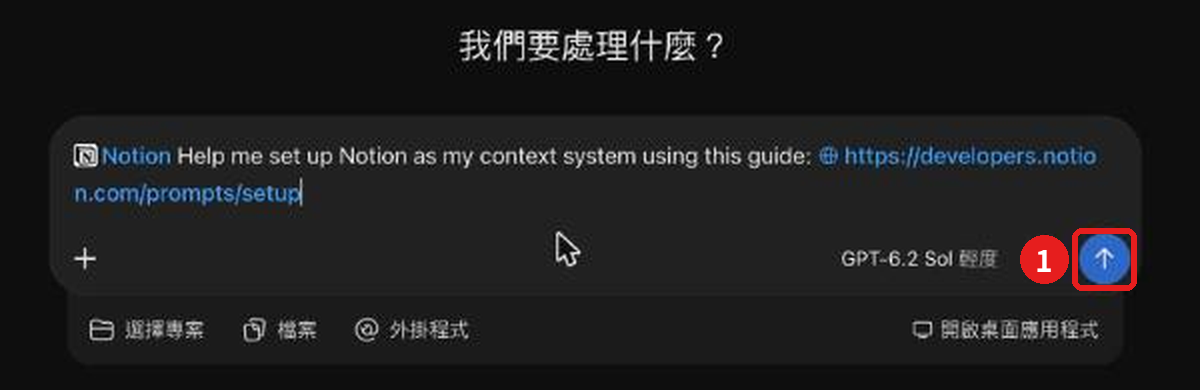
- 在網址列輸入 ntn.so/chat,按 Enter
- ChatGPT 會自己打開,字已經幫你打好了,按 ① 送出
- 一樣按「連接」和「允許」,一樣選 Shared context layer
6把 ChatGPT 給你的那段文字貼進設定
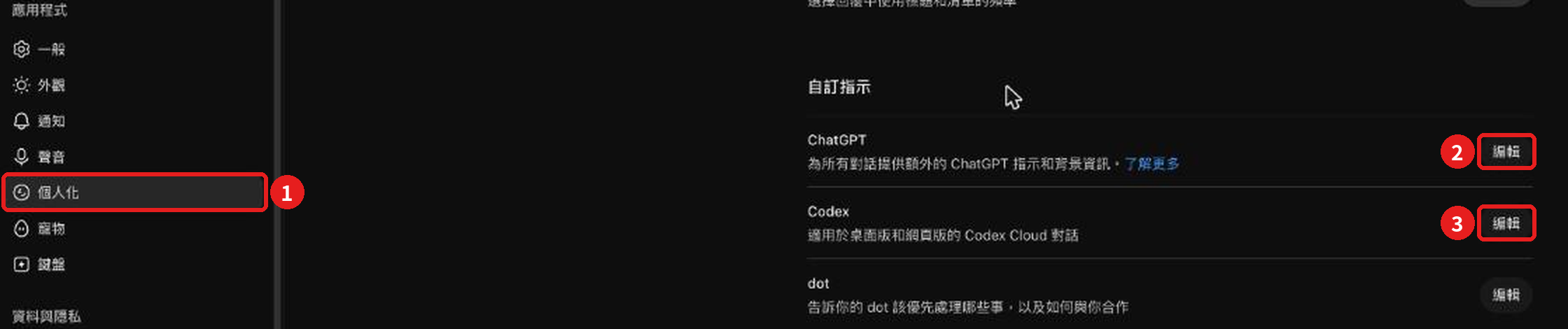
- 把 ChatGPT 最後給你的那段文字,全部複製
- 打開 ChatGPT 的設定,點 ① 個人化,往下滑到「自訂指示」
- 按 ChatGPT 旁邊的 ② 編輯,貼上,儲存
- 有在用 Codex 的人,再按 Codex 旁邊的 ③ 編輯,一樣貼上,儲存
完成,兩邊現在共用同一本筆記本了
7以後只要記得這一句話
想讓兩邊都記住的事,不管你在 Claude 還是 ChatGPT,講完後加這一句
幫我記到 Notion
另一邊下次就讀得到,再也不用自己搬